现在网上的恶意软件越来越多,前些日子网络行业协会点名了十大流氓软件,这些软件的特点大多是强制安装,而且不容易卸载。这些恶意软件深得广大计算机用户的厌恶,因此整个互联网也发起了一场与恶意软件作斗争的运动,在这股风潮之下也涌现出很多“干掉”恶意软件的“英雄”,比如有:超级兔子魔法设置、windows优化大师等等。不过今天小编给您推荐的是一个卸载恶意软件的生力军——恶意软件清理助手。
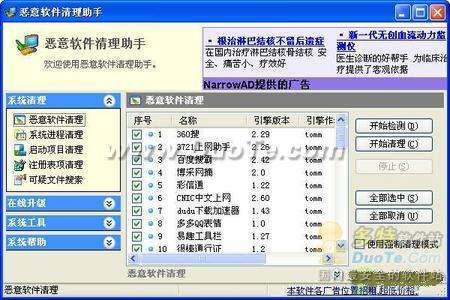
图1 恶意软件清理
恶意软件清理助手最主要的功能就是系统清理了,它由四个主要的部分组成:
1.恶意软件清理。针对目前互联网上最臭名昭著的44款软件恶意软件清理助手可以逐一地进行检测并将其删除(如图1)。
2.系统进程清理。有些程序虽然没有明目张胆地出现在恶意软件的列表里面,但其隐蔽性极强,比如有“SPOOLSV木马”。这种程序经常躲在程序里危害我们的电脑。在系统进程清理里面,我们就可以把它关掉(如图2)。
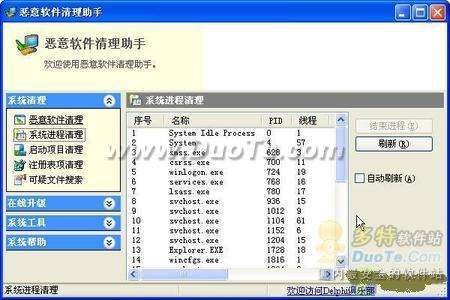
图2 系统进程清理
3.启动项目清理。我们知道很多的木马病毒从你的电脑开机的时候就随之一起启动了,常常让我们防不胜防。启动项目清理功能可以轻松地把这些可疑启动项清除,做到干干净净开机(如图3)。

图3 启动项目清理
4.注册表项清理。这个功能不但可以清理注册表中的垃圾还可以把恶意软件从注册表里彻底清除(如图4)。
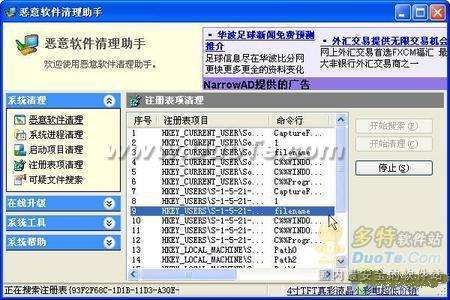
图4 注册表项清理
5.可疑文件搜索。清理了这么多如果你还是觉得不太放心,那你就交给“可疑文件搜索”吧(如图5)。

图5 可疑文件搜索
说了这么多您肯定迫不及待地想去清理您的系统了吧!不过小编还要在这里提示一句:您在清理之前最好先备份一下注册表,否则万一不小心错删了什么文件那可就得不偿失了!





 规划法规和规范
 规划法规和规范
 相关攻略
相关攻略
 近期热点
近期热点
 最新攻略
最新攻略

